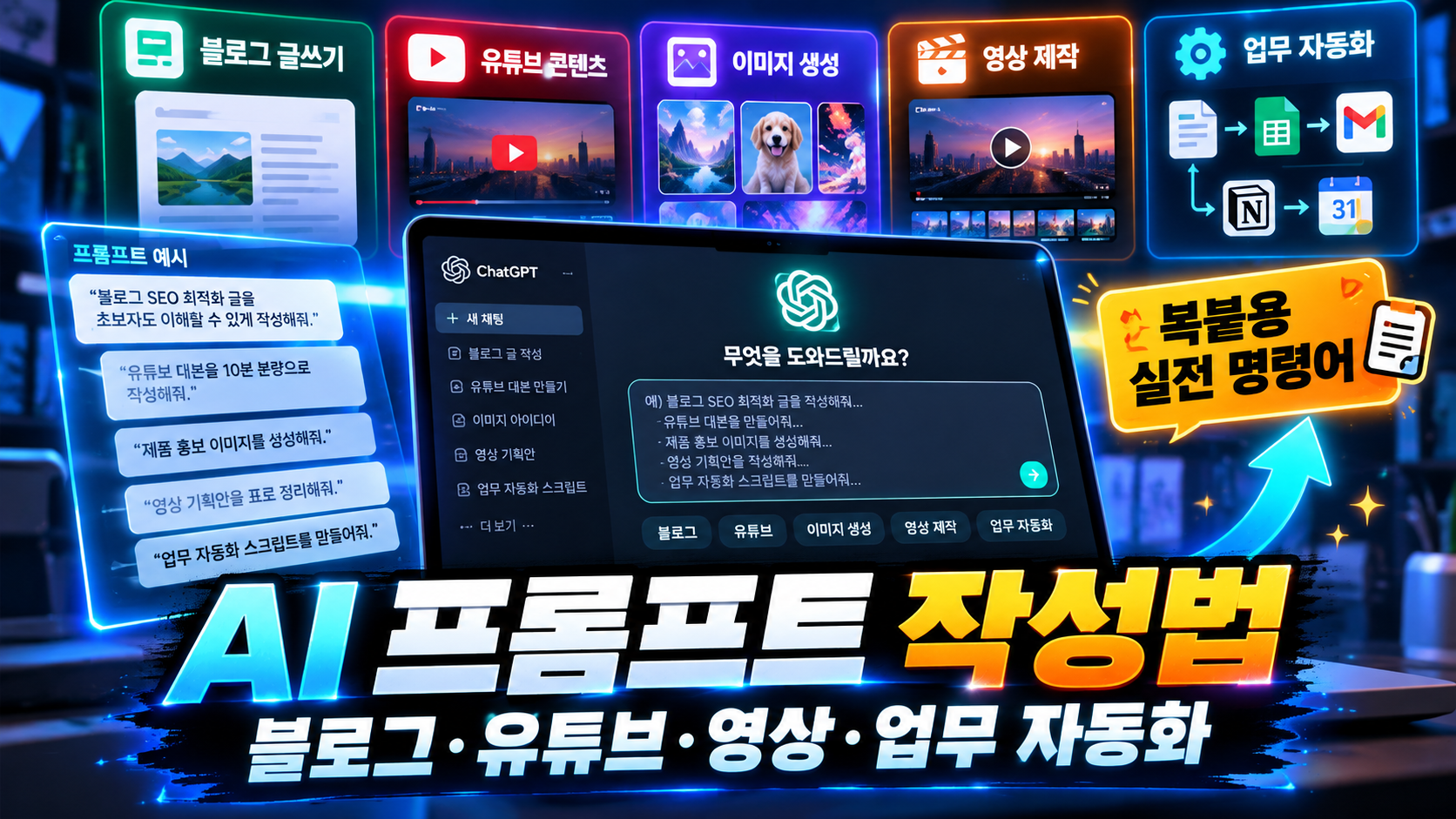
똑같은 AI를 써도 어떤 사람은 짧고 막연한 답변을 받고, 어떤 사람은 바로 수정해 사용할 수 있는 블로그 원고나 유튜브 기획안을 얻습니다. 무엇이 다를까요?
차이는 특별한 마법의 명령어가 아닙니다. 내가 무엇을 하려는지, 누구에게 보여줄지, 어떤 자료가 있는지, 결과를 어떤 모양으로 받고 싶은지를 AI에게 전달하는 방식이 다릅니다.
이 글에는 블로그 2개·유튜브 4개·AI 영상 3개·이미지 1개·학습과 업무 3개·사업과 자동화 2개·코딩과 웹사이트 2개, 모두 17개의 실전 프롬프트가 있습니다. 실제로 성과가 더 좋아졌다고 실험한 것은 아니며, 복사해 시작하기 쉬운 작업용 예시입니다.
1. 먼저 사용법부터: AI에 어디에 붙여넣으면 될까요?
처음 사용한다면 아래 순서만 따라 하시면 됩니다. 용어를 외울 필요는 없습니다.
- ① 목적 선택: 아래 목록에서 블로그, 유튜브, 영상, 공부 등 내가 하려는 일을 고릅니다.
- ② 명령어 복사: 해당 항목의 회색 영역을 드래그하여 복사합니다. 모바일에서는 길게 눌러 텍스트를 선택합니다.
- ③ [대괄호] 변경: 예를 들어 [주제]를 프라이팬 코팅 안전성으로 바꿉니다. 대괄호는 빼도 됩니다.
- ④ 붙여넣기: ChatGPT·Claude·Gemini 등의 대화 입력창에 넣고 전송합니다. 영상·이미지 생성이 필요한 경우에는 해당 생성 도구로 한 번 더 이동해야 합니다.
- ⑤ 결과 확인: 틀린 숫자, 실제 없는 링크, 영상에 맞지 않는 장면이 있으면 아래의 “추가 명령어”로 수정합니다.
예를 들어 [주제]에 “강아지 목욕 방법”, [독자]에 “첫 반려견 보호자”, [분량]에 “1,800자”를 넣으면 바로 해당 주제의 글쓰기를 시작할 수 있습니다.
참고: 회색 영역은 복사하기 쉽도록 구분한 텍스트입니다. “원클릭 복사 버튼”을 별도 설치하거나 만들었다는 뜻은 아닙니다.
빠른 찾기: 무엇을 만들고 싶으신가요?
| 하려는 작업 | 선택할 번호 |
|---|---|
| 블로그 원고 작성·검토 | 01~02 |
| 유튜브 주제·롱폼·쇼츠·제목 | 03~06 |
| Runway·Veo 영상 생성·수정 | 07~09 |
| 블로그·유튜브 썸네일 | 10 |
| 공부·최신 자료 조사·파일 정리 | 11~13 |
| 사업 검증·자동화 | 14~15 |
| 코딩·웹사이트 제작 | 16~17 |
2. 프롬프트는 어려운 기술이 아니라 작업 설명서입니다
프롬프트(prompt)는 AI에게 보내는 질문, 지시문, 참고자료입니다. “블로그 써줘”도 프롬프트지만, 누구를 위한 글인지 모르는 상태에서는 결과가 두루뭉술해지기 쉽습니다.
예를 들어 아래 두 가지를 비교해 보겠습니다.
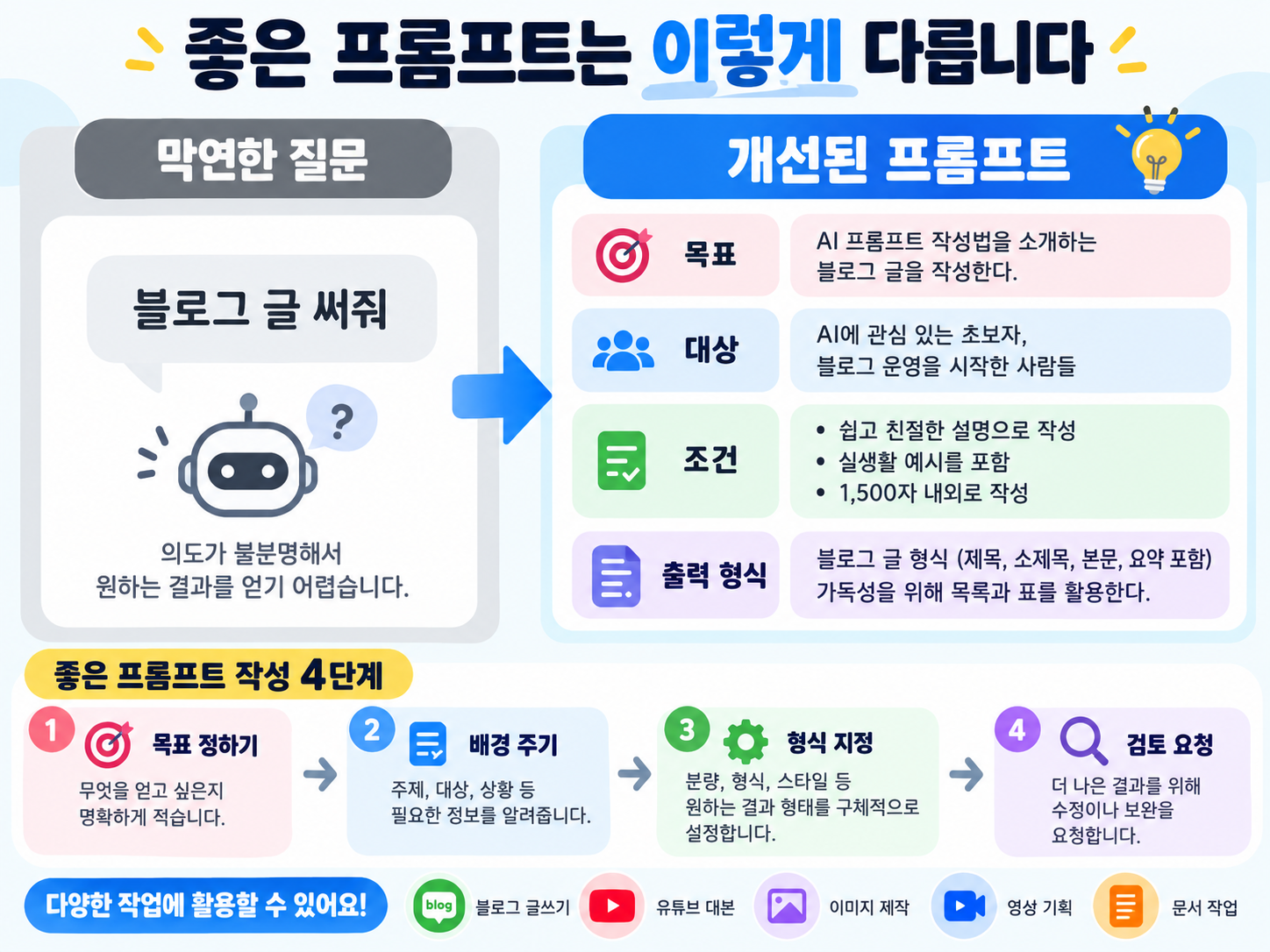
막연한 요청
운동에 대한 블로그 글 써줘.바꾼 요청
주제: 주 3회 근력운동을 처음 시작하는 사람을 위한 운동 분할법
독자: 운동 경력 6개월 이하 성인
목표: 전신운동과 상·하체 분할 중 스스로 선택하도록 돕기
반드시 설명할 내용: 운동 빈도, 주당 세트 수, 회복, 시간 제약
원하는 형식: 제목 1개, 핵심 결론, 비교표, 주 3회 예시 루틴 2개
검증: 공식 운동 지침이나 연구를 실제로 확인했다면 출처를 표시하고, 확인하지 못한 최신 연구는 임의로 만들어 내지 마세요.
두 번째 요청은 대상·목적·범위·결과 형식·검증 기준이 분명합니다. 요청을 길게 쓰는 자체가 목적은 아닙니다. 작업에 필요한 정보를 빠짐없이 알려주는 것이 중요합니다.
기본 구성은 일곱 가지입니다. 목표, 대상, 현재 상황, 참고자료, 제약 조건, 출력 형식, 검토 기준입니다. “당신은 세계 최고 전문가”라는 역할 지시는 선택 사항이며, 실제로 판단할 기준을 적는 편이 더 유용할 때가 많습니다.
3. 어느 분야에나 쓰는 범용 프롬프트 한 개
아래는 처음 한 개만 저장할 템플릿입니다. 글쓰기와 기획, 비교, 조사에 공통으로 사용할 수 있습니다. [ ] 안만 바꾸고 대화창에 입력하시면 됩니다.
제가 하려는 일: [목표와 원하는 결과]
현재 상황: [초보/경험자, 예산, 기간, 지금까지 시도한 방법]
결과를 사용할 사람: [독자/시청자/고객/나 자신]
참고자료: [첨부파일, 원문, 링크 또는 '없음']
꼭 포함할 것: [핵심 항목 3~5개]
빼야 할 것: [불필요한 내용, 시간·예산·형식 제한]
출력 형식: [표/글/체크리스트/원고/코드], 길이 [분량]

진행 방식:
1. 내 목표를 한 문장으로 해석하세요.
2. 부족한 필수 정보가 있으면 최대 2개만 질문하세요.
3. 확인된 사실과 추측을 구분하며 초안을 작성하세요.
4. 장단점·실행 순서·주의사항을 포함하세요.
5. 마지막에 오류와 빠진 내용을 검사하세요.
검색이나 외부 자료를 실제 확인하지 않았다면 검증했다고 말하지 마세요.
바꿔 쓰는 예: [목표와 원하는 결과] → “온라인 중고 의류 판매를 시작하기 위한 2주 실행 계획”, [분량] → “표 한 개와 실행 순서 7단계”.
4. 분야별 실전 프롬프트 17개
이제부터는 누가 쓰는지 → 어떤 결과가 나오는지 → 복사용 명령어 → 바꿀 부분 → 결과가 아쉬울 때 추가할 한 문장 순서로 구성했습니다. 처음부터 모든 문장을 외울 필요는 없습니다.
블로그 작성자
01. 검색 의도부터 출처 검증까지 블로그 글 작성
이런 분께: 블로그 글을 새로 쓰는 분
이 명령어로 할 일: 검색하는 사람이 궁금해할 질문을 정리하고, 자료·차별점·원고 구조를 만드는 일
어디에 입력할까요? ChatGPT·Claude·Gemini 등의 대화 입력창입니다. 외부 조사가 필요한 경우에는 실제 검색 기능 사용 여부를 확인하세요.
아래 명령어를 복사하세요.
블로그 주제: [주제]. 예상 독자: [초보/경험자], 독자가 가장 궁금해할 질문: [질문 3개].
우선 검색 의도를 정보 탐색·비교·실행으로 구분하고, 다른 일반 글과 다른 설명 가치를 2개 제안하세요.
다음으로 H2/H3 구조를 만든 뒤 초안을 작성하세요.
팩트와 의견을 분리하고 가격·정책·연구 등 변동 가능한 사실에는 기준일과 실제 확인한 출처 링크를 달아 주세요.
검색 기능이 없다면 '검색 확인 필요'로 표시하고 출처를 지어내지 마세요.
독자는 [대상]이며 길이는 [분량]입니다. 지나친 광고성 표현과 키워드 반복은 제외합니다.
본문 마지막에는 상황별 의사결정 기준과 예외를 제시하세요.
출력: 검색 의도 표 → 차별화 포인트 → 제목 3개 → HTML 본문 → 검증이 남은 항목.
고칠 곳 예시: [주제] → 프라이팬 코팅 안전성 / [독자] → 주방용품을 처음 구매하는 사람 / [분량] → 2,500자
결과가 아쉽다면 이어서 이렇게 물어보세요.
이 글에만 추가할 수 있는 구체적인 비교 기준 3개를 제안하고, 일반적인 설명을 그 기준에 따라 다시 작성해 주세요.02. 기존 글 정확성·독창성 검수
이런 분께: 기존 글이 마음에 들지 않는 블로그 운영자
이 명령어로 할 일: 사실 오류, 반복, 어색한 문장과 검색 의도에서 벗어난 내용을 찾는 일
어디에 입력할까요? ChatGPT·Claude·Gemini 등의 대화창에 입력하고, 분석할 글·파일·이미지·영상·코드 중 해당 자료를 함께 첨부하거나 붙여넣으세요. 파일 유형 지원은 서비스마다 다릅니다.
아래 명령어를 복사하세요.
다음 블로그 글을 편집자로서 검토해 주세요. 목적은 [독자 질문에 충분히 답하는 것]입니다.
[원문 전체 또는 파일 첨부]
1. 핵심 질문에 답하지 못하는 문단을 찾으세요.
2. 숫자·연구·법률·가격 주장별로 출처 확인 필요도를 높음/중간/낮음으로 표시하세요.
3. 실험 경험과 실제 사용 후기가 없다면 있다고 주장한 부분을 지적하세요.
4. 같은 의미를 반복한 문장, 불필요한 서론, 과도한 SEO 문구를 줄이세요.
5. 수정 전 문제 구절 → 문제 이유 → 수정 구절 표를 제공하세요.
6. 수정한 완성 본문을 별도로 출력하세요. 사실 확인이 안 된 항목은 삭제 또는 미확인 표기하세요.
고칠 곳 예시: [원문] → 내가 작성한 글 전체를 아래에 붙여넣기
결과가 아쉽다면 이어서 이렇게 물어보세요.
수정한 글 중 아직 출처가 필요한 문장을 표시하고, 검증하지 못한 표현을 보수적으로 다시 써 주세요.유튜브 제작자
03. 근거 기반 영상 주제 발굴
이런 분께: 유튜브 주제가 떠오르지 않는 제작자
이 명령어로 할 일: 독자가 찾는 질문과 차별화 방법을 기준으로 주제 후보를 좁히는 일
어디에 입력할까요? ChatGPT·Claude·Gemini 등의 대화 입력창입니다. 외부 조사가 필요한 경우에는 실제 검색 기능 사용 여부를 확인하세요.
아래 명령어를 복사하세요.
유튜브 채널 주제는 [분야], 시청자는 [연령·관심사], 제작 자원은 [주당 시간·촬영/편집 능력]입니다.
시청자가 실제로 궁금해할 질문에서 출발해 영상 주제 12개를 제안하세요.
조회수를 예측해 숫자로 단정하지 말고 관심 확인 방법(검색 제안어, 커뮤니티 질문, 댓글 분석, 기존 영상 반응)을 제시하세요.
각 후보에 문제 해결도, 차별점, 제작 난도, 필요한 근거 자료, 예상 장면을 기재하세요.
후보를 3개로 압축하고 어떤 가정을 먼저 검증해야 하는지 설명하세요.
최종 출력은 주제표 → 추천 3개 → 첫 영상 제작안. 실제 검색을 하지 않았다면 '수요 가설'이라고 표시하세요.
고칠 곳 예시: [분야] → 초보자 재테크 / [제작 자원] → 주 5시간
결과가 아쉽다면 이어서 이렇게 물어보세요.
상위 3개 주제의 경쟁 영상과 차별화할 수 있는 직접 비교 항목을 제안해 주세요.04. 롱폼 기획·대본·편집 지시
이런 분께: 5~20분짜리 유튜브 영상을 만드는 사람
이 명령어로 할 일: 도입부, 내레이션, 장면, 자막, 편집 순서를 한 번에 기획하는 일
어디에 입력할까요? ChatGPT·Claude·Gemini 등의 대화 입력창입니다. 외부 조사가 필요한 경우에는 실제 검색 기능 사용 여부를 확인하세요.
아래 명령어를 복사하세요.
영상 주제: [주제], 목표 길이: [분], 주요 시청자: [대상], 핵심 메시지: [한 문장].
처음 20초는 시청자가 가진 질문이나 관찰 가능한 장면으로 시작하세요. 과장된 약속은 하지 마세요.
시간대별로 화면, 내레이션, 자막, B-roll(보조 화면), 자료 출처, 편집/효과음을 정리하세요.
대본은 읽었을 때 자연스러운 구어체로 작성하고, 한 장면에 정보가 너무 몰리지 않도록 하세요.
숫자나 실명·정책을 언급하는 곳은 확인해야 할 원문 링크를 표시하세요.
결과: ① 영상 한 줄 기획 ② 시간대별 장면표 ③ 전체 대본 ④ 필요한 촬영/생성 소스 ⑤ 편집 체크리스트.
고칠 곳 예시: [주제] → AI 데이터센터가 전기를 많이 쓰는 이유 / [분] → 10
결과가 아쉽다면 이어서 이렇게 물어보세요.
처음 30초를 더 간결하게 바꾸고, 주제에 필요한 장면만 남겨 주세요.05. 쇼츠 30~60초 장면 구성
이런 분께: 짧은 정보를 쇼츠로 만드는 사람
이 명령어로 할 일: 한 가지 메시지에 맞춰 시간대별 장면·대사·자막을 배치하는 일
어디에 입력할까요? ChatGPT·Claude·Gemini 등의 대화 입력창입니다. 외부 조사가 필요한 경우에는 실제 검색 기능 사용 여부를 확인하세요.
아래 명령어를 복사하세요.
[주제]를 [30~60]초 쇼츠로 만들겠습니다. 대상은 [시청자]이고 전달할 사실은 [핵심 1개]입니다.
첫 2초에는 구체적인 질문이나 대비되는 장면을 제시하세요.
한 영상에서는 주장 하나만 끝까지 설명하고, 시청자에게 알려줄 실제 행동 하나로 마무리하세요.
0~3초, 3~12초, 12~25초, 25초 이후로 나눠 대사·화면·짧은 자막·효과음을 표로 작성하세요.
미확인 수치와 자극적인 단정은 제외하고, 9:16 화면에서 읽기 쉽게 자막을 축약하세요.
전체 대본과 촬영/AI 생성이 필요한 컷 목록을 함께 주세요.
고칠 곳 예시: [주제] → 스테인리스 세척 방법 / [30~60] → 45
결과가 아쉽다면 이어서 이렇게 물어보세요.
45초 제한에 맞게 설명을 줄이되 핵심 사실과 안전 주의사항은 남겨 주세요.06. 제목·썸네일 3가지 방향
이런 분께: 제목과 썸네일을 결정하지 못한 유튜버
이 명령어로 할 일: 검색형·비교형·궁금증형 제목과 썸네일 콘셉트를 만드는 일
어디에 입력할까요? ChatGPT·Claude·Gemini 등의 대화 입력창입니다. 외부 조사가 필요한 경우에는 실제 검색 기능 사용 여부를 확인하세요.
아래 명령어를 복사하세요.
완성 영상 내용 요약: [세 문장], 대상 시청자: [대상], 영상에서 실제로 답한 질문: [질문].
제목 12개를 검색 의도형·결과 비교형·질문형으로 각각 4개씩 만드세요.
각 제목에 대응하는 썸네일 문구는 2~5어절로 짧게 쓰고, 화면 주인공·구도·색상 대비를 제안하세요.
대본에 없는 사실이나 보장하지 못하는 결과를 제목에 쓰지 마세요.
한 화면에 들어갈 문구 수를 줄이고 모바일 가독성을 우선하세요.
완성도·기대와 내용의 일치·차별성 기준으로 최종 3개를 추천하세요. 클릭률 수치를 추정하지 마세요.
고칠 곳 예시: [완성 영상 내용] → 실제 영상 내용을 3문장으로 설명
결과가 아쉽다면 이어서 이렇게 물어보세요.
추천 제목 3개가 대본에서 실제로 답하는 내용만 약속하는지 검사해 주세요.AI 영상 제작자
07. Runway·Veo용 단일 장면 프롬프트
이런 분께: Runway나 Veo로 5~10초 장면을 만들 사람
이 명령어로 할 일: 주인공·행동·카메라·분위기를 정확하게 정리한 영상 생성용 문장
어디에 입력할까요? 먼저 ChatGPT 등의 대화창에서 장면을 기획합니다. 그 결과로 나온 영상 생성용 문장을 Runway나 Veo를 제공하는 서비스의 입력창에 다시 넣어야 실제 영상 생성 작업이 시작됩니다.
아래 명령어를 복사하세요.
장면 목적: [캐릭터 또는 사물의 한 가지 동작]. 배경: [장소·시간]. 원하는 시각 스타일: [실사·애니 등].
먼저 다음 요소를 정리하세요: 피사체, 외형, 주변 물체, 동작의 시작과 끝, 카메라 움직임, 조명, 분위기, 화면비.
그리고 [사용 도구·모델명]에 맞는 영어 영상 생성 프롬프트를 작성하세요.
이미지를 첫 프레임으로 제공하는 모델이면 이미지에 이미 보이는 외형을 반복 묘사하기보다 움직임을 중심으로 1~3문장으로 작성하세요.
텍스트만 사용하는 모델이면 배경·피사체·동작·카메라 정보를 함께 쓰세요.
한 클립에 여러 장소 이동이나 복잡한 장면 전환을 몰아넣지 마세요.
출력: 프롬프트 원문 → 장면에서 확인할 3가지 → 실패 시 더 단순한 대체 문장.
고칠 곳 예시: [사용 도구·모델명] → Runway의 현재 선택 모델 / [장면] → 걷는 고양이
결과가 아쉽다면 이어서 이렇게 물어보세요.
움직임은 한 가지로 줄이고 카메라 흔들림이 적게 표현되도록 프롬프트를 수정해 주세요.Runway의 영상 생성 입력창에 넣을 수 있는 짧은 예시
A ceramic cup stands on a wooden café table. A hand slowly reaches in from the right and lifts the cup. Steam rises gently. Locked camera, soft morning light, realistic motion.Veo용 장면 예시
Medium cinematic shot inside a quiet café at sunrise. A person in a beige coat lifts a ceramic mug and turns toward a rain-covered window. Slow dolly-in camera, warm side light, ambient café sounds. 16:9 composition.모델마다 이미지 참조, 길이, 음향, 화면비 입력 위치가 다를 수 있습니다. 예문의 동작을 그대로 재현한다는 보장은 없습니다.
08. 긴 이야기를 일관된 장면으로 분해
이런 분께: 서로 이어지는 여러 AI 영상 컷을 만들 사람
이 명령어로 할 일: 인물 외형과 소품이 바뀌지 않도록 장면별 지시를 나누는 일
어디에 입력할까요? ChatGPT·Claude·Gemini 등의 대화 입력창입니다. 외부 조사가 필요한 경우에는 실제 검색 기능 사용 여부를 확인하세요.
아래 명령어를 복사하세요.
전체 이야기: [줄거리], 목표 길이: [초/분], 사용할 영상 모델: [모델], 컷별 최대 길이: [가능한 길이].
이야기를 한 컷에서 하나의 중심 동작만 보여주는 6~10개 장면으로 나누세요.
주인공 외형·의상·주요 소품·배경의 고정 설명을 '일관성 시트'로 먼저 작성하세요.
각 컷에 컷 번호, 시작 이미지 또는 참조 이미지 필요 여부, 움직임, 카메라, 배경음, 이어지는 연결 요소를 쓰세요.
영상 모델이 실제로 참조 이미지/시드/연속 생성을 지원하는지 확인되지 않으면 기능을 가정하지 마세요.
출력: 캐릭터 시트 → 스토리보드 → 컷별 생성 프롬프트 → 수동 편집 단계.
고칠 곳 예시: [줄거리] → 카페에서 친구를 기다리는 장면 / [컷별 길이] → 5초
결과가 아쉽다면 이어서 이렇게 물어보세요.
2번 컷과 3번 컷 사이에 옷·소품이 바뀔 수 있는 지점을 먼저 수정해 주세요.09. 실패한 영상의 재생성 지시
이런 분께: 생성 영상이 예상과 다르게 나온 사람
이 명령어로 할 일: 문제가 있는 부분만 고쳐 재시도할 새 지시문을 만드는 일
어디에 입력할까요? ChatGPT·Claude·Gemini 등의 대화창에 입력하고, 분석할 글·파일·이미지·영상·코드 중 해당 자료를 함께 첨부하거나 붙여넣으세요. 파일 유형 지원은 서비스마다 다릅니다.
아래 명령어를 복사하세요.
내가 만든 영상의 의도는 [기대 동작/화면]입니다. 실제 결과는 [손 모양 오류·인물 변화·카메라 흔들림 등]입니다.
원래 프롬프트: [문장]. 가능하면 결과 영상이나 대표 프레임도 첨부합니다.
1. 관찰 가능한 문제와 추정 원인을 구분하세요.
2. 현재 프롬프트에서 서로 충돌하거나 너무 많은 동작을 요구하는 부분을 찾으세요.
3. 한 번에 요소 하나만 바꾼 수정안 A(동작 단순화), B(카메라 고정), C(배경 단순화)를 주세요.
4. 각 수정안으로 확인할 차이를 알려주세요.
영상이나 프레임을 볼 수 없다면 내가 서술한 증상만을 근거로 추정이라고 표시하세요.
고칠 곳 예시: [실제 오류] → 오른손이 뒤틀림 / [원래 프롬프트] → 이전에 입력한 문장
결과가 아쉽다면 이어서 이렇게 물어보세요.
인물과 배경은 고정하고 손동작 설명만 바꾸는 최소 수정안을 만들어 주세요.AI 이미지 제작자
10. 썸네일과 상품 이미지 기획·제작
이런 분께: 블로그 대표 이미지나 상품 이미지를 만드는 사람
이 명령어로 할 일: 화면비·구도·문구·색상·중요 피사체를 정하는 일
어디에 입력할까요? 이미지 생성 기능이 있는 AI의 이미지 제작 입력창에 넣습니다. 텍스트만 답하는 AI에 입력하면 설명문만 생성될 수도 있습니다.
아래 명령어를 복사하세요.
제작 이미지 목적: [블로그 썸네일/유튜브 썸네일/상품 이미지].
주제·상품: [내용], 대상: [독자], 화면비: [16:9/1:1/4:3 등].
핵심 피사체 1개, 주변 보조 요소 2개 이하, 배경·카메라 구도·조명·색상 대비를 정하세요.
썸네일이라면 제목 문구는 [문구]로 크게 배치하고 모바일 축소 시에도 읽히게 하세요.
본문 설명 이미지라면 과장된 수치나 확인되지 않은 도표를 만들지 않도록 수치 영역은 비워 두거나 검증된 자료만 쓰세요.
이미지 생성용 최종 프롬프트와 생성 후 사람의 눈으로 확인할 오탈자·제품 왜곡·상표 사용·사실 오류 체크리스트를 주세요.
썸네일과 본문 이미지는 서로 다른 구도와 목적을 갖도록 디자인하세요.
고칠 곳 예시: [이미지 목적] → 블로그 썸네일 / [화면비] → 16:9 / [문구] → 프라이팬 코팅, 바꿔야 할까?
결과가 아쉽다면 이어서 이렇게 물어보세요.
대표 썸네일처럼 텍스트를 크게 하고, 작은 장식과 불필요한 단어를 줄여 주세요.썸네일용 직접 입력 예시
16:9 Korean editorial thumbnail. A laptop showing an AI chat interface, a bold headline area on the left, clean dark navy background, bright orange accent, high contrast. Main Korean text: “AI 프롬프트, 이렇게 쓰세요”. Large readable typography. Minimal extra words.본문 설명 이미지로 바꿀 때
Create a light-background educational infographic comparing vague prompts and improved prompts. Two columns with a short example in each. Use navy headings and simple icons. Do not use cinematic lighting or thumbnail-style headline.이미지 생성 모델의 한글 표기가 부정확하면 글자 없는 그림을 생성하고 블로그 편집 도구에서 실제 텍스트를 넣는 방식이 더 확실할 수 있습니다.
공부·조사·직장 업무
11. 어려운 개념을 수준별 학습
이런 분께: 어려운 주제를 혼자 공부하는 사람
이 명령어로 할 일: 현재 수준을 진단하고 설명·연습문제·피드백을 받는 일
어디에 입력할까요? ChatGPT·Claude·Gemini 등의 대화 입력창입니다. 외부 조사가 필요한 경우에는 실제 검색 기능 사용 여부를 확인하세요.
아래 명령어를 복사하세요.
배우려는 개념은 [주제]입니다. 내 수준은 [현재 지식], 목표는 [무엇을 설명/해결하고 싶은지], 공부 시간은 [분]입니다.
먼저 꼭 필요한 선행 개념 3개를 확인한 뒤 쉬운 비유 하나와 정확한 정의를 설명하세요.
생활 속 사례 2개 → 예외 사례 1개 → 핵심 용어 정리 순서로 진행하세요.
중간에 객관식 또는 짧은 서술형 질문 3개를 내고, 내가 답한 후에 해설을 제공하세요.
내가 틀린 이유를 개념 혼동·계산 실수·암기 부족으로 구분하고 다음 학습 순서를 조정하세요.
고칠 곳 예시: [주제] → 미국 국채금리 / [수준] → 기초 개념 없음
결과가 아쉽다면 이어서 이렇게 물어보세요.
내가 틀린 문제 2개만 집중적으로 다시 설명하고 유사 문제를 내주세요.12. 최신 자료 수집·상충하는 출처 비교
이런 분께: 최신 뉴스·정책·논문을 비교하려는 사람
이 명령어로 할 일: 공식 원문을 찾아 날짜와 서로 다른 결론을 비교하는 일
어디에 입력할까요? ChatGPT·Claude·Gemini 등의 대화 입력창입니다. 외부 조사가 필요한 경우에는 실제 검색 기능 사용 여부를 확인하세요.
아래 명령어를 복사하세요.
조사 질문: [구체적인 질문], 기준일: [YYYY-MM-DD], 대상 국가·산업: [범위].
가능하다면 웹 검색 또는 연결 자료 검색을 실제 실행하고, 1차 자료(법령·공시·논문·기업 발표)를 우선 확인하세요.
각 핵심 주장마다 자료 제목, 기관, 발행일, 실제 열어본 URL, 근거 문장을 요약하세요.
서로 다른 결론이 나오면 조사 대상·측정법·기간·이해관계 차이를 분석하세요.
확인됨/추론/확인 불가로 나누고 읽지 않은 자료를 인용하지 마세요.
검색 기능이 비활성화된 경우 즉시 알리고, 내가 직접 확인할 공식 사이트와 검색어만 제시하세요.
출력: 한 줄 결론 → 근거 비교표 → 남은 불확실성 → 실용적 판단.
고칠 곳 예시: [조사 질문] → 2026년 미국 금리정책 변화 / [기준일] → 오늘 날짜
결과가 아쉽다면 이어서 이렇게 물어보세요.
중요 주장 3개에 연결된 원문이 정말 그 내용을 뒷받침하는지 다시 확인해 주세요.13. 엑셀·보고서·회의록 정리
이런 분께: 엑셀·회의록·보고서를 다루는 직장인
이 명령어로 할 일: 자료의 누락·중복을 찾아 요약하고 의사결정 항목을 뽑는 일
어디에 입력할까요? ChatGPT·Claude·Gemini 등의 대화창에 입력하고, 분석할 글·파일·이미지·영상·코드 중 해당 자료를 함께 첨부하거나 붙여넣으세요. 파일 유형 지원은 서비스마다 다릅니다.
아래 명령어를 복사하세요.
첨부한 [엑셀/보고서/회의록]을 분석하세요. 목적은 [무엇을 결정할지]입니다.
먼저 파일 이름, 시트명/페이지, 열 단위, 기간을 확인하고 누락·중복·단위 불일치를 찾으세요.
데이터에 없는 원인을 사실처럼 말하지 마세요.
정량 자료라면 합계·변화율의 계산 기준과 수식을 공개하고, 회의록이라면 결정·담당자·기한·미결 사항을 분리하세요.
출력: 핵심 발견 5개 → 원문 근거 표 → 확인이 필요한 질문 → 실행할 다음 조치 3개.
파일을 읽을 수 없거나 특정 페이지를 확인하지 못하면 그 범위를 알려주세요.
고칠 곳 예시: [자료] → 매출.xlsx 첨부 / [목적] → 비용 증가 원인 찾기
결과가 아쉽다면 이어서 이렇게 물어보세요.
계산한 수치와 해석을 분리하고 각 수치의 단위와 원본 위치를 보여 주세요.사업과 반복 업무
14. 사업 아이디어 시장성 검토
이런 분께: 아이디어를 검토하는 예비 창업자
이 명령어로 할 일: 누가 돈을 내는지, 경쟁·비용·고객 확보를 검증하는 일
어디에 입력할까요? ChatGPT·Claude·Gemini 등의 대화 입력창입니다. 외부 조사가 필요한 경우에는 실제 검색 기능 사용 여부를 확인하세요.
아래 명령어를 복사하세요.
사업 가설: [제품 또는 서비스], 예상 고객: [돈을 내는 사람], 지역·채널: [시장], 보유 자원: [예산·기술·시간]입니다.
1. 고객이 지금 해결하는 문제와 기존 대안을 비교하세요.
2. 고객 확보 채널 3개와 각각의 예상 제약을 분석하세요.
3. 고정비·변동비·내 작업시간·마진 구조를 항목별로 정리하세요.
4. 가격과 수요를 확인할 2주짜리 저비용 실험을 설계하세요.
5. 실험에서 확인할 응답률·견적 요청·결제 전환 등 지표를 제안하세요.
시장 규모나 매출 전망은 실제 근거 없는 숫자로 만들지 말고 '검증할 가정'으로 분류하세요.
결론은 진행/수정/보류와 그 이유로 작성하세요.
고칠 곳 예시: [서비스] → 폐금속 수거 중개 / [고객] → 제조 공장 담당자
결과가 아쉽다면 이어서 이렇게 물어보세요.
일주일 안에 실제 고객 수요를 확인할 질문지와 최소 비용 실험을 작성해 주세요.15. 반복 업무 자동화 가능성 분석
이런 분께: 반복 작업에 시간을 많이 쓰는 사람
이 명령어로 할 일: 자동화할 작업과 사람이 승인해야 할 단계를 구분하는 일
어디에 입력할까요? ChatGPT·Claude·Gemini 등의 대화 입력창입니다. 외부 조사가 필요한 경우에는 실제 검색 기능 사용 여부를 확인하세요.
아래 명령어를 복사하세요.
반복 업무: [지금 사람이 하는 일], 수행 빈도: [회/주], 사용 앱: [메일·시트·노션 등], 한 번에 걸리는 시간: [분].
업무를 입력 → 정리 → 판단 → 승인 → 실행 → 기록으로 나누세요.
각 단계가 규칙 기반 처리, AI 보조, 사람 검토 중 무엇에 적합한지 판단하세요.
Make/Zapier/API 등으로 연결 가능성을 설명하되 실제 앱·계정 권한·요금이 확인되지 않으면 가능 여부를 단정하지 마세요.
잘못된 메시지 발송·자료 노출·중복 실행을 예방할 승인 지점을 지정하세요.
출력: 현행 업무 흐름 → 자동화 후보 → 필요한 연결/권한 → 작은 시험 방법 → 성공 기준.
전송·삭제·결제 등 외부 행동은 내 사전 승인 없이 하지 마세요.
고칠 곳 예시: [반복 업무] → 매주 고객 문의 정리 / [도구] → Gmail·스프레드시트
결과가 아쉽다면 이어서 이렇게 물어보세요.
새 유료 도구를 사지 않고 먼저 줄일 수 있는 수작업부터 제안해 주세요.코딩과 웹사이트
16. 코드 작성·수정·테스트
이런 분께: 코드를 처음 만들거나 기존 오류를 고치려는 사람
이 명령어로 할 일: 요구사항, 구현 코드, 테스트 항목을 구성하는 일
어디에 입력할까요? ChatGPT·Claude·Gemini 등의 대화창에 입력하고, 분석할 글·파일·이미지·영상·코드 중 해당 자료를 함께 첨부하거나 붙여넣으세요. 파일 유형 지원은 서비스마다 다릅니다.
아래 명령어를 복사하세요.
개발 목표: [만들 기능], 사용 언어/환경: [Python/JavaScript 등], 현재 상태: [기존 코드 또는 없음].
기능이 완료되었다고 판단할 사용 시나리오 3개를 먼저 정의하세요.
필요한 파일 구조와 최소 구현 방법을 제시하고 실제 실행 가능한 코드를 작성하세요.
오류 처리·입력값 검사·민감정보 보호를 포함하고 외부 패키지는 꼭 필요한 것만 사용하세요.
실행 명령어와 예상 결과, 테스트 3개를 제공하세요.
내 환경에서 실제 실행하지 않았다면 실행 성공했다고 주장하지 마세요.
이후 수정 시 관계없는 기능과 코드는 변경하지 마세요.
고칠 곳 예시: [만들 기능] → CSV 매출 합산 / [언어] → Python
결과가 아쉽다면 이어서 이렇게 물어보세요.
내 컴퓨터에서 따라 할 설치·실행 명령과 오류가 났을 때 확인할 순서를 적어 주세요.17. 사업용 웹사이트 기획·배포 준비
이런 분께: 회사 소개나 문의 사이트를 만들 사람
이 명령어로 할 일: 방문자에게 보여줄 페이지와 배포 점검 사항을 설계하는 일
어디에 입력할까요? ChatGPT·Claude·Gemini 등의 대화 입력창입니다. 외부 조사가 필요한 경우에는 실제 검색 기능 사용 여부를 확인하세요.
아래 명령어를 복사하세요.
웹사이트 목적: [회사 소개/예약/문의], 주요 고객: [대상], 핵심 행동: [전화/문의 폼], 보유 자료: [로고·사진·서비스 소개].
먼저 방문자가 10초 안에 이해해야 할 문장을 작성하세요.
홈페이지의 주요 섹션을 고객 질문 순으로 제안하고 모바일 우선 화면 구조를 설계하세요.
페이지별 HTML/CSS 또는 [프레임워크] 구성안을 작성하고 연락처·개인정보 처리·접근성·SEO 기본 항목을 점검하세요.
실제 사업 실적, 인증, 후기, 가격을 지어내지 마세요.
배포 전에 내가 직접 준비해야 할 도메인·호스팅·앱 연결·개인정보 안내를 구분하세요.
배포나 공개 게시를 실제로 수행하지 않았다면 완료했다고 말하지 마세요.
고칠 곳 예시: [사이트 목적] → 고철 수거 문의 / [핵심 행동] → 전화 문의
결과가 아쉽다면 이어서 이렇게 물어보세요.
모바일 화면에서 10초 안에 문의 버튼을 찾을 수 있도록 첫 화면을 다시 설계해 주세요.5. 프롬프트 고급 활용법도 쉬운 예시로 배우기
예시가 없을 때와 있을 때: Zero-shot과 Few-shot
Zero-shot은 예시를 보여주지 않고 작업만 요청하는 방식입니다. 예: “이 글을 초등학생도 이해하도록 다시 설명해 주세요.”
Few-shot은 원하는 결과의 짧은 예시를 1~3개 보여주는 방식입니다. 예: “이전 제목은 A처럼 짧고 구체적으로 썼습니다. 다음 5개도 비슷한 스타일로 만들어 주세요.”
다음은 제가 원하는 제목 스타일의 예시입니다.
예시 1: 프라이팬 코팅 벗겨지면 교체해야 할까?
예시 2: 스테인리스 냄비, 김치찌개 끓여도 괜찮을까?
새 글 주제: [주제]
위의 예시처럼 실제 독자의 질문이 드러나는 제목 7개를 작성하세요. 과장된 표현은 피하세요.
정답이 하나인 단순 질문에는 예시가 필요 없는 경우가 많습니다. 형식이 일정해야 하는 반복 작업에는 원하는 예시를 보여주면 결과를 조정하기 수월합니다.
한 번에 다 시키지 않고 나누기: 프롬프트 체이닝
긴 조사·제작 작업은 조사 → 구조 만들기 → 원고 작성 → 사실 검수로 나누면 각 단계의 오류를 확인하기 편합니다. 이를 프롬프트 체이닝(prompt chaining)이라고 합니다.
1단계: [주제]에 대해 사람들이 궁금해할 질문 10개만 정리해 주세요. 아직 글을 쓰지 마세요.
2단계: 위 질문 중 중요한 5개를 골라 글의 목차와 비교 기준을 제안해 주세요.
3단계: 승인한 목차를 바탕으로 초안을 작성해 주세요. 출처가 필요한 문장에는 확인 표시를 남기세요.
4단계: 숫자·날짜·출처를 실제로 확인 가능한 것과 그렇지 않은 것으로 나누고, 수정한 최종본을 내주세요.
이 방식은 반드시 더 높은 성능을 보장하는 비법이 아닙니다. 다만 중간 결과를 사람이 확인할 수 있어 특히 정보성 글이나 긴 영상에 적합합니다.
파일을 첨부했다면 AI가 무엇을 확인했는지도 물어보세요
AI가 첨부한 보고서를 읽는다고 해서 모든 표, 그래프, 숫자를 항상 정확하게 처리하는 것은 아닙니다. 자료가 스캔 이미지인지, 일부 페이지만 읽었는지, 비교 기준이 다른지까지 확인해야 합니다.
첨부한 파일만 근거로 먼저 요약하세요. 사용한 페이지·시트·표 이름을 표시해 주세요.
파일에 없는데 알고 있는 일반 상식은 별도로 구분하세요.
표의 숫자는 단위와 기간을 함께 적고, 읽지 못한 부분은 추정하지 말고 알려 주세요.
6. 매번 입력하기 귀찮다면: 지침과 프로젝트를 활용하세요
반복해서 쓰는 문장은 매번 붙여넣지 않아도 되는 경우가 있습니다. 다만 맞춤 지침, 프로젝트, GPT, 외부 앱 연결, 자동화 도구는 서로 다른 기능입니다. 이 차이부터 이해하면 불필요한 유료 도구를 설치할 필요가 줄어듭니다.
① ChatGPT 맞춤 지침: 늘 원하는 답변 방식 저장
반복적으로 원하는 말투나 근거 기준을 적는 기능입니다. 웹 기준으로 설정 → 개인 맞춤 설정(Personalization) → 맞춤 지침에서 관리할 수 있습니다. 메뉴 이름은 기기에 따라 다를 수 있습니다. OpenAI 공식 도움말
설정란에 붙여넣을 예시
답변은 쉬운 한국어 존댓말로 작성해 주세요.
질문에 먼저 직접 답하고, 필요한 경우 비교표와 실제 예시를 사용해 주세요.
자료를 실제 확인한 경우에만 출처를 표시하고, 확인하지 못한 정보는 추측으로 채우지 마세요.
글 작성 요청에서는 독자가 바로 활용할 결과물을 먼저 제공해 주세요.
매번 똑같은 인사와 긴 결론을 반복하지 마세요.
특정 블로그 작업에만 적용할 지시는 전체 맞춤 지침에 넣기보다 아래 프로젝트 지침에 넣는 편이 더 잘 맞을 수 있습니다.
② ChatGPT 프로젝트: 블로그와 유튜브를 다른 작업방으로
ChatGPT 화면의 새 프로젝트 기능으로 블로그 전용 공간을 만들고, 관련 대화·자료·작성 기준을 모을 수 있습니다. 프로젝트 메뉴에서 지침을 설정하면 해당 프로젝트에서 재사용할 수 있습니다. 제공 기능과 파일 수 제한은 요금제·계정 상태에 따라 다릅니다. 프로젝트 공식 안내
블로그 프로젝트 지침 예시
이 프로젝트는 정보성 티스토리 글 작성을 위한 작업 공간입니다.
독자 질문에 직접 답하고 실제 근거와 작성자 분석을 구분합니다.
제목과 소제목은 명확하게 작성하며 불필요한 상단 장식과 기계적 결론을 피합니다.
HTML은 문단·제목 태그 중심으로 작성하고, 이미지 삽입 안내는 코드 밖에서 별도로 알려 주세요.
실제 확인하지 않은 링크, 연구와 경험담은 만들지 마세요.
③ 나만의 GPT: 누구나 새로 만들 수 있는 것은 아닙니다
맞춤 GPT는 특정 목적을 위해 지침·자료·기능을 구성한 ChatGPT입니다. 2026년 10월 기준 개인 Free·Go·Plus·Pro 계정에서는 새 GPT를 생성하거나 게시할 수 없습니다. 기존 GPT는 접근 권한이 있으면 사용할 수 있고, Business·Enterprise·Edu에서는 워크스페이스 설정에 따라 새 GPT 제작이 가능합니다. 개인 사용자는 우선 프로젝트와 맞춤 지침으로 유사한 반복 작업을 구성하는 편이 실용적입니다. 공식 GPT 이용 안내
④ 외부 앱 연결: 내 파일을 읽으려면 접근 권한이 필요합니다
Google Drive, Gmail, Notion 등 외부 서비스의 자료를 활용하려면 해당 앱·플러그인의 지원 여부와 접근 권한을 확인해야 합니다. ChatGPT에서 설정 → 플러그인 또는 앱 메뉴에서 지원 서비스를 찾아 설치·연결하고, 필요하면 계정 로그인 및 접근 허용 절차를 진행합니다. 앱별로 검색·읽기·수정·전송 중 지원되는 작업이 다릅니다. 연결 앱 공식 안내
예를 들어 “내 이메일의 주문 내용을 정리해 줘”라고 말하는 것만으로 메일함에 접근할 수 있는 것은 아닙니다. Gmail 연결이 되어 있고 필요한 권한과 도구가 제공될 때만 해당 자료를 활용할 수 있습니다.
⑤ Make·Zapier·API: 반복 업무를 한 흐름으로 연결
이들은 외부 서비스와 AI 작업을 연결하여 자동화를 구성할 때 쓰는 방법입니다. 예를 들어 아이디어가 스프레드시트에 추가됨 → AI가 초안 생성 → 사람이 확인 → 승인 후 게시 순서의 워크플로를 설계할 수 있습니다.
이때 챗봇에 명령어를 한 번 붙여넣는 것과, 서비스 계정을 연결하고 API 키·비용·오류 처리·실행 권한까지 구성하는 것은 별개의 작업입니다. 초보자는 “초안 생성 후 사람 검토”까지만 먼저 자동화하고, 공개 게시나 고객 발송은 승인 단계 뒤에 두는 편이 관리하기 쉽습니다. Make 공식 기초 안내
| 방식 | 초보자가 시작하기 좋은 용도 | 추가로 필요한 것 |
|---|---|---|
| 매번 프롬프트 복사 | 가끔 하는 기획·조사 | 기본 대화 기능 |
| 맞춤 지침 | 모든 대화의 말투·형식 | 설정 접근 |
| 프로젝트 | 블로그·유튜브처럼 반복되는 업무 | 프로젝트 및 자료 관리 |
| 전용 GPT | 조직 내 정해진 반복 작업 | 지원 워크스페이스와 생성 권한 |
| 연결 앱·플러그인 | 내 메일·문서 읽기 | 지원 앱·계정 연결·접근 권한 |
| Make·Zapier·API | 외부 시스템을 잇는 자동화 | 설정·요금·보안·오류 처리 |
7. 프롬프트에서 가장 흔한 실수 7가지
| 잘못 입력한 요청 | 이렇게 바꾸면 좋습니다 |
|---|---|
| “좋은 글 써줘” | “초보자 대상, 2천 자, 비교표 1개, 결론과 근거 포함” |
| 자료를 주지 않고 “내 파일 분석” | “첨부한 파일의 시트·기간을 확인하고 요약” |
| “무조건 최신이고 정확하게” | “실제 검색이 가능한지 확인하고 원문 날짜와 URL 표시” |
| 서로 충돌하는 지시 | “중요도 1순위 정확성, 2순위 읽기 쉬움, 3순위 길이” |
| 없는 경험을 있는 것처럼 쓰게 함 | “직접 사용 경험은 만들지 말고 실제 자료만 설명” |
| 한 번에 조사·촬영·편집·게시 지시 | “먼저 자료 확인 후 기획안만 만들고 승인받기” |
| AI가 준 출처를 그대로 믿기 | “핵심 주장과 인용한 원문 문단을 각각 대조” |
특히 “팩트체크해 줘”라는 문구를 넣었다고 검색이 자동으로 실행되는 것은 아닙니다. AI가 실제로 검색했는지, 자료를 열었는지, 해당 정보가 언제 기준인지 확인해야 합니다.
8. AI로 만든 글과 영상, 수익화에도 바로 사용할 수 있을까요?
AI를 사용했다는 사실 자체만으로 Google 검색에서 불이익을 받는다고 단정할 수는 없습니다. Google은 독자에게 실제 가치가 없는 대량 생성 콘텐츠를 문제 삼고, 원본에 비해 무엇을 추가했는지와 정확성·유용성을 중요하게 봅니다. Google Search Central 공식 자료
예를 들어 똑같은 “프롬프트 100개”를 다른 사이트에서 재구성하는 것보다, 어떤 명령어를 어디에 붙여넣는지, 바꾸는 부분은 무엇인지, 결과를 어떻게 검토하는지가 실용적인 정보입니다. 결과가 틀릴 때 수정하는 과정까지 있어야 독자에게 도움이 됩니다.
유튜브에서는 반복적·대량생산형 비독창 콘텐츠가 수익화 대상에서 제외될 수 있습니다. 또 현실적인 합성·변형 콘텐츠는 해당 콘텐츠 공개 정책을 확인해야 하며, 단순히 대본 아이디어를 AI로 작성하는 것과 실제로 없는 사건을 사실처럼 영상화하는 것은 다릅니다. 수익화 정책 · AI 콘텐츠 공개 정책
9. 어떤 사람은 어떤 방법부터 쓰면 될까요?
AI 처음 사용: 3장의 범용 템플릿 하나로 시작해 내 상황을 입력해 보세요. 처음부터 17개를 모두 외울 필요는 없습니다.
블로그 운영: 01번으로 글 구조를 만든 뒤 02번으로 근거와 반복을 검사합니다. 실제 작성자 관점에서 비교와 선택 기준을 보강해야 합니다.
유튜브 제작: 03번으로 시청자 질문을 좁히고 04~06번으로 대본과 제목을 만들면 됩니다. AI 영상이 필요한 경우에만 07~09번을 추가합니다.
직장인·사업자: 13번으로 자료를 정리하고 14~15번으로 의사결정과 반복 업무를 구분하세요. 승인이나 외부 발송을 자동화할 때는 별도의 권한을 확인합니다.
저장해 두면 좋은 프롬프트 작성 전 체크리스트 7가지
- 내가 원하는 최종 결과가 한 문장으로 적혀 있나요?
- 이 결과를 사용할 사람과 상황이 정해져 있나요?
- AI가 꼭 알아야 할 자료를 제공했나요?
- 빼야 할 내용과 시간·예산 등의 제약이 있나요?
- 표, 원고, 코드 등 출력 형식이 명확한가요?
- 최신 정보라면 검색·원문 확인이 실제로 가능한가요?
- 결과가 틀릴 때 수정할 검토 기준이 있나요?
좋은 프롬프트는 복잡한 문장이 아니라 목적을 전달하고 결과를 검증할 수 있는 짧은 작업 설명서입니다. 마음에 드는 템플릿 한 개를 골라 실제 작업에 맞게 바꾸는 것부터 시작해 보세요.
공식 참고자료 및 확인 시점
2026년 10월 12일 기준, 공개된 공식 가이드의 내용과 이용 조건을 확인했습니다. 기능별 화면 이름과 사용 한도는 계정·지역·요금제·모델에 따라 달라질 수 있습니다. 본문의 프롬프트 예시는 작성용 샘플로, 실제 성능 비교 실험을 했다는 뜻이 아닙니다.
- OpenAI — ChatGPT 맞춤 지침
- OpenAI — ChatGPT 프로젝트
- OpenAI — GPT 이용 및 생성 조건
- OpenAI — 연결 앱
- OpenAI — 프롬프트 작성 권장사항
- Google — Gemini 프롬프트 설계
- Google — Veo 영상 생성 안내
- Runway — Text-to-Video Prompting Guide
- Google Search Central — 사람 중심 콘텐츠
- Google Search Central — AI 콘텐츠 가이드
- YouTube — 수익화 정책
- YouTube — AI 콘텐츠 고지
- Make — 자동화 기본
이 글의 예시는 독자의 정보 이해와 작업 시작을 돕기 위한 것으로, 각 도구에서 동일한 결과를 보장하지 않습니다.